Come inviare allegati pesanti con Libero Mail
JumboMail è la funzionalità di Libero Mail che ti permette di inviare allegati fino a 2GB. Ecco come funziona
Devi spedire un allegato pesante e non hai idea di come fare? Usa JumboMail, la funzione di Libero Mail che ti permette di inviare fino a 2GB di allegati, anche in un solo messaggio. Il destinatario riceverà un semplice link per il download e senza tempi d’attesa.
La funzione JumboMail per spedire allegati pesanti è presente nella webmail di Libero. Basta selezionare la voce JumboMail nella colonna di sinistra o, in alternativa, scrivere una mail standard e scegliere prima dell’invio se convertila in JumboMail.
Inoltre, se alleghi un file di dimensioni maggiori di 25 MB, il sistema automaticamente ti chiederà di inviarlo come JumboMail.
Vediamo insieme in dettaglio come spedire un allegato pesante con JumboMail di Libero Mail e le opzioni a tua disposizione.
Libero Mail: facile e organizzata, con tante utili funzionalità!
Come spedire allegati pesanti con JumboMail
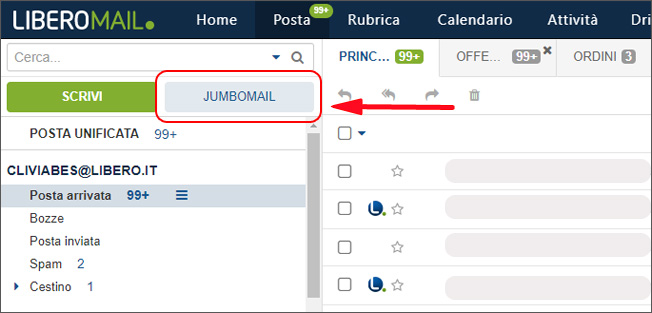
Per inviare allegati pesanti fino a 2GB in modo semplice e sicuro, accedi alla versione web di Libero Mail e seleziona la voce JumboMail presente in alto a sinistra accanto alla voce Scrivi.
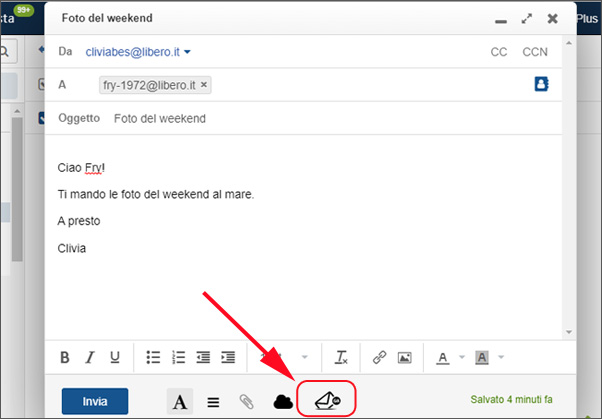
Oppure, mentre scrivi una mail clicca sull’icona a forma di bustina nel menu in basso.
Non solo, se inserisci in una mail un allegato di dimensioni maggiori di 25 MB, il sistema ti chiederà se spedirlo come JumboMail.
Puoi inviare allegati pesanti fino a 2GB in una sola mail o in più invii. Ogni invio riduce lo spazio disponibile per i successivi: quando scrivi una JumboMail, puoi vedere lo spazio ancora disponibile accanto al numero degli allegati inseriti. Le JumboMail occupano spazio fino alla loro scadenza o cancellazione.
Con JumboMail puoi inviare allegati pesanti a chiunque, non occorre che il destinatario abbia una Libero Mail. Il destinatario riceverà una mail con un link per visualizzare o scaricare i file.
JumboMail: scadenza, notifiche e password
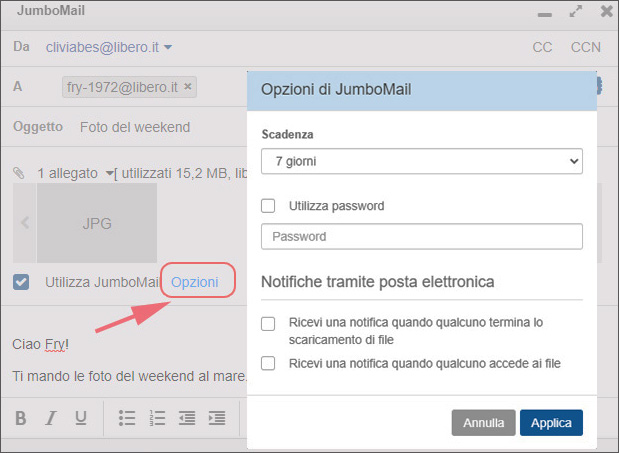
Prima di inviare la tua JumboMail puoi personalizzare scadenza, notifiche e password. Quando inserisci il primo allegato, clicca su Opzioni, appariranno le seguenti voci:
- Scadenza: l’impostazione di base prevede che gli allegati restino disponibili per 7 giorni, ma puoi decidere di modificare il tempo di permanenza dei file che invii. Il periodo va da 1 a 15 giorni, entro i quali i destinatari potranno visualizzarli o scaricarli.
- Notifiche: puoi decidere se ricevere una notifica quando il destinatario effettua il primo accesso alla pagina di download e quando scarica i file.
- Password: per la sicurezza dei tuoi allegati, puoi proteggere con una password l’accesso alla pagina di download. Ricordati di comunicarla al destinatario affinché possa visualizzare e scaricare i file.
Dove vedere l’elenco delle JumboMail inviate
Per essere sempre aggiornato sulle JumboMail inviate, il loro stato e lo spazio che hai a disposizione, clicca sulla voce JumboMail posizionata in basso nella colonna a sinistra nella sezione Posta della webmail di Libero Mail. Qui trovi l’elenco di tutte le JumboMail inviate e la scadenza dei link per scaricare gli allegati. Inoltre, con un doppio click su ogni JumboMail dell’elenco, puoi vedere tutti i dettagli, la conferma della visualizzazione e del download degli allegati .
Non hai ancora una Libero Mail? REGISTRATI